Domain selbsthaltung.de kaufen?
Wir ziehen mit dem Projekt
selbsthaltung.de um.
Sind Sie am Kauf der Domain
selbsthaltung.de interessiert?
domain@kv-gmbh.de · 0541-91531010
Domain selbsthaltung.de kaufen?
Welcher Canon Pixma ist der beste?
Welcher Canon Pixma ist der beste? Das hängt von den individuellen Bedürfnissen ab. Der Canon Pixma TS9120 ist bekannt für seine hohe Druckqualität und vielseitigen Funktionen. Der Canon Pixma TR4520 hingegen ist ideal für den Heimbürogebrauch mit seiner einfachen Bedienung und schnellen Druckgeschwindigkeit. Der Canon Pixma G7020 zeichnet sich durch seine hohe Seitenkapazität und geringen Druckkosten aus. Letztendlich sollte die Entscheidung davon abhängen, welche Funktionen und Eigenschaften für den jeweiligen Nutzer am wichtigsten sind. **
Was ist der Canon Pixma TS7451A?
Der Canon Pixma TS7451A ist ein Multifunktionsdrucker, der hochwertige Druck-, Scan- und Kopierfunktionen bietet. Er zeichnet sich durch eine hohe Druckauflösung und schnelle Druckgeschwindigkeiten aus. Zudem verfügt er über WLAN-Konnektivität, was das Drucken von verschiedenen Geräten aus ermöglicht. Der Drucker eignet sich sowohl für den privaten als auch für den professionellen Gebrauch und bietet eine Vielzahl von Funktionen für den täglichen Einsatz. **


Ähnliche Suchbegriffe für Pixma
Top-Angebote
Produkte zum Begriff Pixma:
-
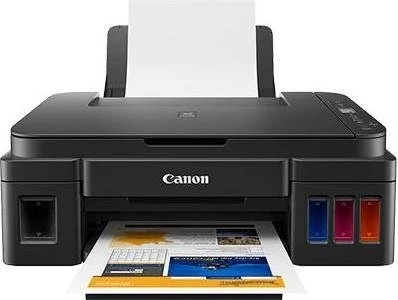
Canon PIXMA G3410Tintenstrahldrucker multifunktional, Farbdruck, A4, Kopieren und Scannen, Schwarzweiß-Druckgeschwindigkeit: 8,8 Seiten/min, Farbdruckgeschwindigkeit: 5 Seiten/min, Druckauflösung: 4800 x 1200 DPI, Duplex-Druck, Tanksystem, Display, USB und WLAN Der Tintenstrahldrucker Canon PIXMA G3410 ist ein kompaktes Multifunktionsgerät für zu Hause, das Heimbüro oder einen kleineren Betrieb, in dem Dokumente, Schulmaterialien, farbige Unterlagen und Foto112,90 €*Versand: 4,99 €Sichere Weiterleitung zum Anbieter
-
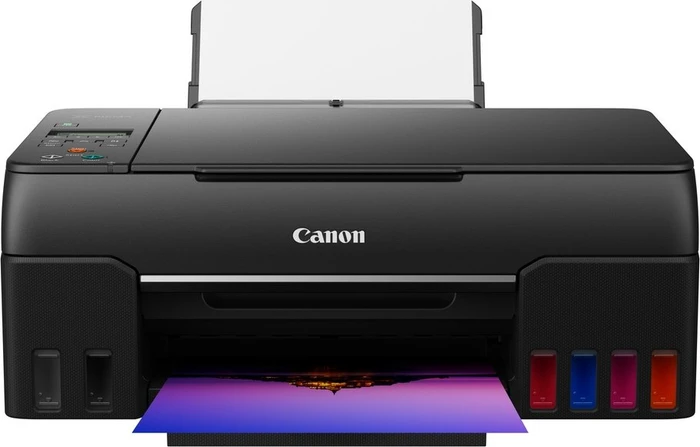
Canon PIXMA G640Tintenstrahldrucker multifunktional, Farbdruck, A4, Kopieren und Scannen, Schwarzweiß-Druckgeschwindigkeit: 3,9 Bilder/min, Farbdruckgeschwindigkeit: 3,9 Bilder/min, Druckauflösung: 4800 x 1200 DPI, Duplex-Druck, Tanksystem, Display, AirPrint, USB und WLAN Der Tintenstrahldrucker Canon PIXMA G640 eignet sich für das Zuhause, für kreative Arbeitsräume oder kleinere Betriebe, in denen häufig Fotos, Farbprojekte und visuelle Materialien gedruckt291,90 €*Versand: 4,99 €Sichere Weiterleitung zum Anbieter
-
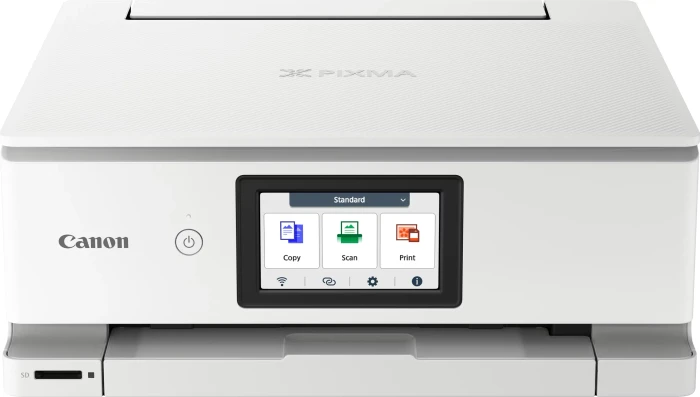
Canon PIXMA TS8751Drucke gestochen scharfe und farbintensive Fotos mit dem Canon PIXMA TS8751 Multifunktionsdrucker Weiß. Dieser Drucker hat eine Druckauflösung von 4.800 x 1.200 dpi, wodurch deine Fotos und Dokumente auf dem Papier scharf sind. Neben den üblichen Farben verfügt der PIXMA TS8751 auch über Patronen in Fotoschwarz und Grau, sodass deine Drucke mehr Farbtiefe und Kontrast aufweisen. Mit der Kopier- und Scanfunktion dieses Druckers machst du Kopien für die Schule oder scannst ein Dokument ein. Drucke automatisch beidseitig und spare damit Papier. Du bedienst den Drucker entweder über den Touchscreen oder über die Canon PRINT App. Dank Wi-Fi Direct ist eine Verbindung über den Router nicht mehr nötig. Du verbindest dein Gerät direkt mit dem WLAN-Netzwerk des Druckers oder sendest deine Druckaufträge einfach über ein USB-Kabel.185,90 €*Versand: 0,00 €Sichere Weiterleitung zum Anbieter
-
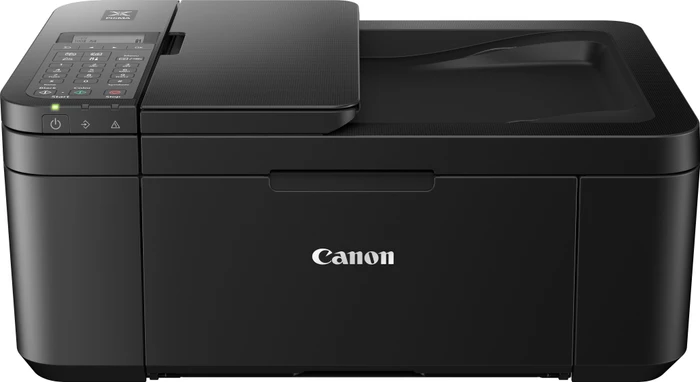
Canon PIXMA TR4755iMit dem Canon PIXMA TR4755I druckst du nicht nur all deine Unterlagen, sondern auch Urlaubsfotos aus. Dieser 4-in-1-Drucker für zu Hause druckt, scannt, kopiert und faxt. Der Drucker hat eine Druckauflösung von 4.800 x 1.200 dpi, sodass Fotos als scharfer Druck zum Vorschein kommen. Fotopapier bewahrst du in einer separaten Fotopapierschublade auf, sodass du nicht jedes Mal das Papier auswechselst. Möchtest du schnell einen Papierstapel scannen oder kopieren? Dann lasse bis zu 20 Bögen auf einmal im automatischen Dokumenteneinzug vom PIXMA TR4755I verarbeiten. Druckaufträge verschickst du kabellos über WLAN oder kabelgebunden über ein USB-Kabel. Geeignet für den Canon PIXMA Print Plan Dieser Drucker eignet sich für den Canon PIXMA Print Plan. Dabei handelt es sich um einen Tintenservice, der dir eine bestimmte Anzahl Ausdrucke für einen festen Monatsbetrag zur Verfügung stellt. Dein Drucker bestellt selbstständig neue Patronen, wenn diese fast leer sind, die kostenlos geliefert werden. So geht dir nie mehr die Tinte aus. Möchtest du mehr über den PIXMA Print Plan erfahren? Sieh dir unseren Beratungsartikel an.70,90 €*Versand: 0,00 €Sichere Weiterleitung zum Anbieter
-
Wie scanne ich mit Canon Pixma?
Um mit einem Canon Pixma zu scannen, musst du zuerst sicherstellen, dass der Drucker eingeschaltet ist und mit deinem Computer verbunden ist. Öffne dann die Scannersoftware auf deinem Computer, die normalerweise mit dem Drucker geliefert wurde. Lege das Dokument oder Foto, das du scannen möchtest, auf das Scannerglas oder in den automatischen Dokumenteneinzug des Druckers. Wähle die gewünschten Scaneinstellungen aus, wie z.B. die Auflösung und den Dateityp, und starte den Scanvorgang. Nachdem der Scan abgeschlossen ist, kannst du das gescannte Dokument auf deinem Computer speichern oder drucken. **
-
Welche Patronen für Canon Pixma ts5150?
Welche Patronen für Canon Pixma ts5150 benötigt werden, hängt von den spezifischen Anforderungen des Druckers ab. Es ist ratsam, die genauen Modellnummern der Patronen zu überprüfen, die mit dem Canon Pixma ts5150 kompatibel sind. In der Regel werden jedoch Tintenpatronen der Serie PG-560 und CL-561 für diesen Drucker empfohlen. Es ist wichtig sicherzustellen, dass die Patronen korrekt eingesetzt werden, um optimale Druckergebnisse zu erzielen. Bei Unsicherheiten empfiehlt es sich, den Hersteller oder einen Fachhändler zu kontaktieren, um die richtigen Patronen für den Canon Pixma ts5150 zu ermitteln. **
-
Warum druckt der Canon Pixma kein Blau?
Es gibt verschiedene mögliche Gründe, warum der Canon Pixma keinen Blau-Druck erzeugt. Es könnte sein, dass die blaue Tintenpatrone leer oder verstopft ist und ausgetauscht werden muss. Es könnte auch ein Problem mit den Druckereinstellungen oder der Treibersoftware geben, das behoben werden muss. Es ist ratsam, die Bedienungsanleitung des Druckers zu konsultieren oder den Canon-Kundendienst zu kontaktieren, um das genaue Problem zu identifizieren und eine Lösung zu finden. **
-
Wie scannt man den Canon Pixma MG3500?
Um den Canon Pixma MG3500 zu scannen, müssen Sie die Canon Scan Utility-Software auf Ihrem Computer installieren. Öffnen Sie die Software und wählen Sie die Option "Scannen". Legen Sie das Dokument oder das Bild auf den Scanner und klicken Sie auf "Scannen", um den Vorgang zu starten. Nach Abschluss des Scans können Sie das gescannte Dokument auf Ihrem Computer speichern. **
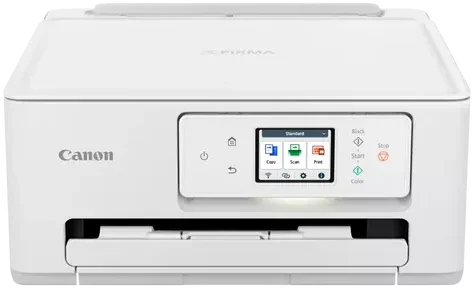
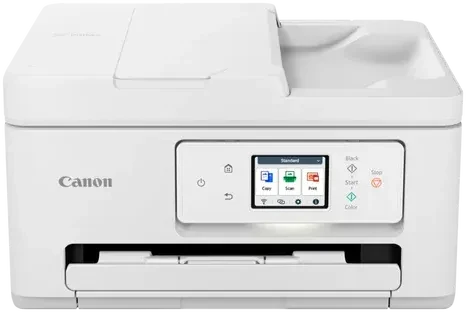
Der Canon Pixma TS3100 ist ein Drucker.
Ja, der Canon Pixma TS3100 ist ein Tintenstrahldrucker, der für den Heimgebrauch konzipiert ist. Er bietet Funktionen wie Drucken, Scannen und Kopieren in einem kompakten Design. Mit seiner einfachen Bedienung und drahtlosen Konnektivität ist er eine gute Wahl für den täglichen Gebrauch zu Hause. **
Warum druckt der Canon Pixma IP7250 nicht?
Es gibt verschiedene mögliche Gründe, warum der Canon Pixma IP7250 nicht druckt. Es könnte ein Problem mit der Verbindung zwischen dem Drucker und dem Computer geben, wie zum Beispiel ein fehlerhaftes USB-Kabel oder eine nicht korrekt installierte Druckertreiber-Software. Es könnte auch ein Problem mit den Tintenpatronen geben, wie zum Beispiel leere oder verstopfte Patronen. Es ist ratsam, diese möglichen Ursachen zu überprüfen und gegebenenfalls entsprechende Maßnahmen zu ergreifen, um das Problem zu beheben. **
Top-Angebote
Produkte zum Begriff Pixma:
-
NaroVital Inner Balance – Für mehr Ruhe & innere AusgeglichenheitProduktinformationen Stress, Reizüberflutung und die dunkle Jahreszeit können Körper und Geist belasten. NaroVital Inner Balance kombiniert ausgewählte Pflanzenextrakte mit wichtigen Vitaminen zur Unterstützung von Wohlbefinden, Psyche und Nervensystem. Die sorgfältig abgestimmte Formel enthält unter anderem Baldrian, Hopfenblüte, Lavendel, Passionsblume und Johanniskraut – ergänzt durch essenzielle Mikronährstoffe wie Vitamin B12, Folsäure und Vitamin D. Natürliche Unterstützung für stressige Zeiten Die enthaltenen Kräuter sind seit Langem für ihre traditionelle Verwendung bekannt und machen NaroVital Inner Balance zum idealen Begleiter für entspannte Momente im Alltag und mehr innere Balance. Mit Baldrian, Hopfenblüte und Lavendel Ergänzt durch Passionsblume und Johanniskraut Ideal für entspannte Abendroutinen und mehr Wohlbefinden Unterstützung für Psyche & Nervensystem Vitamin B12 und Folsäure tragen zur Verringerung von Müdigkeit und Ermüdung bei und unterstützen eine normale psychische Funktion. Zusätzlich trägt Vitamin B12 zu einer normalen Funktion des Nervensystems bei. Vitamin D ergänzt die Formel sinnvoll und unterstützt die normale Funktion des Immunsystems. Vorteile auf einen Blick: Mit Baldrian, Lavendel, Hopfen und Passionsblume Ergänzt durch Johanniskraut Vitamin B12 und Folsäure unterstützen die psychische Funktion Unterstützt Nervensystem und Wohlbefinden Vitamin D trägt zur normalen Funktion des Immunsystems bei Ideal für stressige oder belastende Phasen Nährwertangaben: Nährwerte Pro 2 Kapseln *RM Vitamin B12 2,5 μg 100% Vitamin D3 5 μg 100% Folsäure 200 μg 100% Passionsblumen Extrakt 300 mg ** Johanniskraut Extrakt 250 mg ** Baldrianwurzel Extrakt 200 mg ** Hopfenblüten Extrakt 50 mg ** Lavendel Extrakt 50 mg ** * Referenzmenge nach Verordnung 1169/2011/EG** Keine Empfehlung vorhanden Anwendung Deine tägliche Routine 120 Kapseln Eine Dose enthält 120 rein pflanzliche Kapseln – ideal für die tägliche Versorgung über zwei Monate. 1x täglich 2 Kapseln Täglich 2 Kapseln mit ausreichend Flüssigkeit einnehmen – idealerweise gemeinsam zu einer Mahlzeit, egal ob morgens, mittags oder abends. Versorgung für 60 Tage Mit der empfohlenen Tagesdosis reicht eine Packung für volle 60 Tage. Einfache Einnahme Mit einem großen Glas Wasser einnehmen. Bei Bedarf können die Kapseln geöffnet und der Inhalt einfach in Speisen oder Getränke eingerührt werden. Hinweise Nahrungsergänzungsmittel sind kein Ersatz für eine ausgewogene, abwechslungsreiche Ernährung und eine gesunde Lebensweise. Die empfohlene tägliche Verzehrmenge darf nicht überschritten werden. Außerhalb der Reichweite von kleinen Kindern aufbewahren. Bitte trocken, lichtgeschützt und nicht über 25 °C lagern. Inhaltsstoffe Passionsblumen Extrakt, Johanniskraut Extrakt, Baldrianwurzel Extrakt, Hydroxypropylmethylcellulose (Kapselhülle), Hopfenblüten Extrakt, Lavendel Extrakt, Cholecalciferol, Folsäure (Pteroylmonoglutaminsäure), Methylcobalamin. Herstellerinformationen BG Products GmbHKimmelgarten 767661 KaiserslauternDeutschland info@narovital.comhttps://narovital.com20,99 €*Versand: 4,99 €Sichere Weiterleitung zum Anbieter
-
Canon CanonOriginal Tinte Pg-560 / Cl-561,Schwarz, Cyan, Magenta, Gelb, , Multi Pack, Pixma Ts5350 Pixma Ts5351 Pixma Ts5352 Pixma Ts5351 Pixma Ts5352CanonTinte/Vorratspackung Schwarz/Farbpatronen Schwarz, Cian, Magenta, Amarillo, , Multi Pack, Pixma Ts5350 Pixma Ts5351 Pixma Ts5352 Pixma Ts535249,05 €*Versand: 0,00 €Sichere Weiterleitung zum Anbieter
-
Canon PIXMA G3410Tintenstrahldrucker multifunktional, Farbdruck, A4, Kopieren und Scannen, Schwarzweiß-Druckgeschwindigkeit: 8,8 Seiten/min, Farbdruckgeschwindigkeit: 5 Seiten/min, Druckauflösung: 4800 x 1200 DPI, Duplex-Druck, Tanksystem, Display, USB und WLAN Der Tintenstrahldrucker Canon PIXMA G3410 ist ein kompaktes Multifunktionsgerät für zu Hause, das Heimbüro oder einen kleineren Betrieb, in dem Dokumente, Schulmaterialien, farbige Unterlagen und Foto112,90 €*Versand: 4,99 €Sichere Weiterleitung zum Anbieter
-
Canon PIXMA G640Tintenstrahldrucker multifunktional, Farbdruck, A4, Kopieren und Scannen, Schwarzweiß-Druckgeschwindigkeit: 3,9 Bilder/min, Farbdruckgeschwindigkeit: 3,9 Bilder/min, Druckauflösung: 4800 x 1200 DPI, Duplex-Druck, Tanksystem, Display, AirPrint, USB und WLAN Der Tintenstrahldrucker Canon PIXMA G640 eignet sich für das Zuhause, für kreative Arbeitsräume oder kleinere Betriebe, in denen häufig Fotos, Farbprojekte und visuelle Materialien gedruckt291,90 €*Versand: 4,99 €Sichere Weiterleitung zum Anbieter
-
Welcher Canon Pixma ist der beste?
Welcher Canon Pixma ist der beste? Das hängt von den individuellen Bedürfnissen ab. Der Canon Pixma TS9120 ist bekannt für seine hohe Druckqualität und vielseitigen Funktionen. Der Canon Pixma TR4520 hingegen ist ideal für den Heimbürogebrauch mit seiner einfachen Bedienung und schnellen Druckgeschwindigkeit. Der Canon Pixma G7020 zeichnet sich durch seine hohe Seitenkapazität und geringen Druckkosten aus. Letztendlich sollte die Entscheidung davon abhängen, welche Funktionen und Eigenschaften für den jeweiligen Nutzer am wichtigsten sind. **
-
Was ist der Canon Pixma TS7451A?
Der Canon Pixma TS7451A ist ein Multifunktionsdrucker, der hochwertige Druck-, Scan- und Kopierfunktionen bietet. Er zeichnet sich durch eine hohe Druckauflösung und schnelle Druckgeschwindigkeiten aus. Zudem verfügt er über WLAN-Konnektivität, was das Drucken von verschiedenen Geräten aus ermöglicht. Der Drucker eignet sich sowohl für den privaten als auch für den professionellen Gebrauch und bietet eine Vielzahl von Funktionen für den täglichen Einsatz. **
-
Wie scanne ich mit Canon Pixma?
Um mit einem Canon Pixma zu scannen, musst du zuerst sicherstellen, dass der Drucker eingeschaltet ist und mit deinem Computer verbunden ist. Öffne dann die Scannersoftware auf deinem Computer, die normalerweise mit dem Drucker geliefert wurde. Lege das Dokument oder Foto, das du scannen möchtest, auf das Scannerglas oder in den automatischen Dokumenteneinzug des Druckers. Wähle die gewünschten Scaneinstellungen aus, wie z.B. die Auflösung und den Dateityp, und starte den Scanvorgang. Nachdem der Scan abgeschlossen ist, kannst du das gescannte Dokument auf deinem Computer speichern oder drucken. **
-
Welche Patronen für Canon Pixma ts5150?
Welche Patronen für Canon Pixma ts5150 benötigt werden, hängt von den spezifischen Anforderungen des Druckers ab. Es ist ratsam, die genauen Modellnummern der Patronen zu überprüfen, die mit dem Canon Pixma ts5150 kompatibel sind. In der Regel werden jedoch Tintenpatronen der Serie PG-560 und CL-561 für diesen Drucker empfohlen. Es ist wichtig sicherzustellen, dass die Patronen korrekt eingesetzt werden, um optimale Druckergebnisse zu erzielen. Bei Unsicherheiten empfiehlt es sich, den Hersteller oder einen Fachhändler zu kontaktieren, um die richtigen Patronen für den Canon Pixma ts5150 zu ermitteln. **
Ähnliche Suchbegriffe für Pixma
-
Canon PIXMA TS8751Drucke gestochen scharfe und farbintensive Fotos mit dem Canon PIXMA TS8751 Multifunktionsdrucker Weiß. Dieser Drucker hat eine Druckauflösung von 4.800 x 1.200 dpi, wodurch deine Fotos und Dokumente auf dem Papier scharf sind. Neben den üblichen Farben verfügt der PIXMA TS8751 auch über Patronen in Fotoschwarz und Grau, sodass deine Drucke mehr Farbtiefe und Kontrast aufweisen. Mit der Kopier- und Scanfunktion dieses Druckers machst du Kopien für die Schule oder scannst ein Dokument ein. Drucke automatisch beidseitig und spare damit Papier. Du bedienst den Drucker entweder über den Touchscreen oder über die Canon PRINT App. Dank Wi-Fi Direct ist eine Verbindung über den Router nicht mehr nötig. Du verbindest dein Gerät direkt mit dem WLAN-Netzwerk des Druckers oder sendest deine Druckaufträge einfach über ein USB-Kabel.185,90 €*Versand: 0,00 €Sichere Weiterleitung zum Anbieter
-
Canon PIXMA TR4755iMit dem Canon PIXMA TR4755I druckst du nicht nur all deine Unterlagen, sondern auch Urlaubsfotos aus. Dieser 4-in-1-Drucker für zu Hause druckt, scannt, kopiert und faxt. Der Drucker hat eine Druckauflösung von 4.800 x 1.200 dpi, sodass Fotos als scharfer Druck zum Vorschein kommen. Fotopapier bewahrst du in einer separaten Fotopapierschublade auf, sodass du nicht jedes Mal das Papier auswechselst. Möchtest du schnell einen Papierstapel scannen oder kopieren? Dann lasse bis zu 20 Bögen auf einmal im automatischen Dokumenteneinzug vom PIXMA TR4755I verarbeiten. Druckaufträge verschickst du kabellos über WLAN oder kabelgebunden über ein USB-Kabel. Geeignet für den Canon PIXMA Print Plan Dieser Drucker eignet sich für den Canon PIXMA Print Plan. Dabei handelt es sich um einen Tintenservice, der dir eine bestimmte Anzahl Ausdrucke für einen festen Monatsbetrag zur Verfügung stellt. Dein Drucker bestellt selbstständig neue Patronen, wenn diese fast leer sind, die kostenlos geliefert werden. So geht dir nie mehr die Tinte aus. Möchtest du mehr über den PIXMA Print Plan erfahren? Sieh dir unseren Beratungsartikel an.70,90 €*Versand: 0,00 €Sichere Weiterleitung zum Anbieter
-
Canon PIXMA TS7650iDrucke, scanne und kopiere Dokumente und Fotos mit dem Canon PIXMA TS7650i Multifunktions-Tintenstrahldrucker. Möchtest du Papier sparen? Dann nutze den automatischen beidseitigen Druck. Dabei dreht der Drucker das Papier beim Drucken selbst um. Im Format 10 x 15 cm druckst du Fotos ohne weißen Rand aus. Für den kabelgebundenen Druck nutzt du ein USB-Kabel. Um kabellos zu drucken, nutzt du hingegen WLAN oder Wi-Fi Direct. Wi-Fi Direct ist das druckereigene Netzwerk, über das du dein Smartphone oder deinen PC mit dem Drucker verbindest. Geeignet für den Canon PIXMA Print Plan Dieser Drucker eignet sich für den Canon PIXMA Print Plan. Dabei handelt es sich um einen Tintenservice, der dir eine bestimmte Anzahl Ausdrucke für einen festen Monatsbetrag zur Verfügung stellt. Dein Drucker bestellt selbstständig neue Patronen, wenn diese fast leer sind, die anschließend kostenlos geliefert werden. So geht dir nie mehr die Tinte aus. Möchtest du mehr über den PIXMA Print Plan erfahren? Sieh dir unseren Beratungsartikel an.79,90 €*Versand: 0,00 €Sichere Weiterleitung zum Anbieter
-
Canon PIXMA TS7750iMit dem Canon PIXMA TS7750i All-in-one-Tintenstrahldrucker sparst du beim Drucken und Kopieren Zeit. Dieser Drucker hat mehrere automatische Druckfunktionen, mit denen du Zeit und manuelle Arbeit sparst. Lege zum Beispiel bis zu 35 Blatt Papier in den automatischen Dokumenteneinzug und überlasse dem Drucker die Arbeit. So scannst und kopierst du deine Dokumente in rasantem Tempo. Oder du druckst automatisch beidseitig. Du sendest deine Aufträge kabelgebunden oder kabellos über WLAN oder WLAN Direct. Geeignet für den Canon PIXMA Print Plan Dieser Drucker ist für den Canon PIXMA Print Plan geeignet. Das ist ein Tintenservice, bei dem du monatlich einen Betrag für die Anzahl der Seiten zahlst, die du druckst. Dein Drucker bestellt selbst neue Patronen, wenn sie fast leer sind. Danach werden sie kostenlos geliefert. So fehlt dir nie wieder Tinte. Mehr Informationen zum PIXMA Print Plan? Lies unseren Ratgeber.100,90 €*Versand: 0,00 €Sichere Weiterleitung zum Anbieter
-
Warum druckt der Canon Pixma kein Blau?
Es gibt verschiedene mögliche Gründe, warum der Canon Pixma keinen Blau-Druck erzeugt. Es könnte sein, dass die blaue Tintenpatrone leer oder verstopft ist und ausgetauscht werden muss. Es könnte auch ein Problem mit den Druckereinstellungen oder der Treibersoftware geben, das behoben werden muss. Es ist ratsam, die Bedienungsanleitung des Druckers zu konsultieren oder den Canon-Kundendienst zu kontaktieren, um das genaue Problem zu identifizieren und eine Lösung zu finden. **
-
Wie scannt man den Canon Pixma MG3500?
Um den Canon Pixma MG3500 zu scannen, müssen Sie die Canon Scan Utility-Software auf Ihrem Computer installieren. Öffnen Sie die Software und wählen Sie die Option "Scannen". Legen Sie das Dokument oder das Bild auf den Scanner und klicken Sie auf "Scannen", um den Vorgang zu starten. Nach Abschluss des Scans können Sie das gescannte Dokument auf Ihrem Computer speichern. **
-
Der Canon Pixma TS3100 ist ein Drucker.
Ja, der Canon Pixma TS3100 ist ein Tintenstrahldrucker, der für den Heimgebrauch konzipiert ist. Er bietet Funktionen wie Drucken, Scannen und Kopieren in einem kompakten Design. Mit seiner einfachen Bedienung und drahtlosen Konnektivität ist er eine gute Wahl für den täglichen Gebrauch zu Hause. **
-
Warum druckt der Canon Pixma IP7250 nicht?
Es gibt verschiedene mögliche Gründe, warum der Canon Pixma IP7250 nicht druckt. Es könnte ein Problem mit der Verbindung zwischen dem Drucker und dem Computer geben, wie zum Beispiel ein fehlerhaftes USB-Kabel oder eine nicht korrekt installierte Druckertreiber-Software. Es könnte auch ein Problem mit den Tintenpatronen geben, wie zum Beispiel leere oder verstopfte Patronen. Es ist ratsam, diese möglichen Ursachen zu überprüfen und gegebenenfalls entsprechende Maßnahmen zu ergreifen, um das Problem zu beheben. **
* Alle Preise verstehen sich inklusive der gesetzlichen Mehrwertsteuer und ggf. zuzüglich Versandkosten. Die Angebotsinformationen basieren auf den Angaben des jeweiligen Shops und werden über automatisierte Prozesse aktualisiert. Eine Aktualisierung in Echtzeit findet nicht statt, so dass es im Einzelfall zu Abweichungen kommen kann. ** Hinweis: Teile dieses Inhalts wurden von KI erstellt.